2020年02月16日
_ [computer] NAS間のデータ引っ越し
HDDも大きくしたQNAPのNASですが、色々入れたので、あれよあれよと言う間に使用量が容量ギリギリまで来てしまいました。
8Tとかのもっと大きなHDDにする事も考えましたが、やはり今は6Tが一番効率が良さそうなので、小さな容量で運用している他のNASのHDDを大きな物に入れ替えてデータを分ける事にしました。
ついでに、以前買ってそのままで、使っていなかったMicroServerGen8をFreeNASでNASとして運用し、MicroServerと交換することしました。結構入れ換えは多くて、それに伴ってのデータ移動も多いのでどうしたものかと思い、ここは基本rsyncで転送する事にしました。
当然、NASにはそのNASのバックアップアプリがあるのですが、何だか分かりにくいんですよねぇ、それでFreeNASではコマンドラインでtarとか使っていたのですが、さすがにそろそろrsyncも使うべきかと、、
使ってみると、どのNASもrsyncは使えるようになっているので、実際バックアップアプリを操作してコピーするより、シェルからコマンドラインでrsyncコマンドを書いた方がずっとシンプルで分かりやすくて良い様に私には思います。
自分への備忘録なので、各OSでデータの場所を書いておきますと、
FreeNASは "/mnt/.."
Synologyは "/volume1/public/.."
QNAPは "/share/Public/.."
まずは、SynologyからMicroServerGen8のFreeNASへコピーしてみました。
Synologyでsshを有効にして、Windowsからsshでログインしてコマンド入力します。
$ rsync -av /volume1/public/ (Gen8'user)@(Gen8_IP_address):/mnt/Mirror_3T/share
って感じです。最初は動作確認のみのオプション"-n"を追加して、"-avn"で確認してから、後で-nを消して実行した方がよいです。
このrsync実行で困るのは、Windowsのターミナルソフトからのログインなので、rsyncの時間がかかって、ターミナルソフトが切れてしまった場合、いつ終わったかよく分からない事です。その時は"ps"で、プロセスがまだ走っているかどうかで確認しましたが、Synology自体でシェルのコマンドラインが実行できるアプリは無いかと探したところ、synocommunityのGateOneと言うのを見つけました。
インストールの仕方は、パッケージセンターの設定から、"http://packages.synocommunity.com/"をパッケージソースとして追加して暫くすると、インストール可能なアプリが沢山出てきますので、その中からGateOneをインストールします。実行中のGateOneを開いて、ポート番号を指定してあるURLを開いてログインします。
FreeNASみたいに、Synology管理の画面内にウィンドが出るのかと思ったのですが、それとは違いましたが、一旦ブラウザを閉じてしまっても、GateOneのURLを開くと実行中の画面が同じように開きますので、今どうなっているのかが追えますので便利です。
その後、SynologyのHDDを6Tに交換。各セットアップ後に、停止するMicroServerのFreeNASからデータを移します。これは、FreeNASのシェルから、
$ rsync -av /mnt/RAID-Mirror/share/ (user)@(IP_address):/volume1/public
ここも困った事に、ブラウザを閉じてFreeNASの管理画面から一旦離れると、再び接続しても、今どうなっているのか確認できないのでした。仕方ないので、ここも時折プロセスを確認して、まだ走っているか、もう終わったかを判断するしか無いですね。
これでやっと一杯になったQNAPから一部データをSynologyに移します。今まで、データ元の方からrsyncしていたので、今回もQNAPにsshで入ってrsyncしてみましたが、動作確認の"-avn"オプション時に、最後にエラーが出てしまいます。何だか、コピーが終わって最後の処理時にエラーが出るみたいです。そういえば、以前QNAPで外部HDDにバックアップした祭に、最後にエラーが出て困った事がありました。あの時は別なバックアップアプリを使用する事で、何とかバックアップ終わりましたが、どうもQNAPのrsyncには、そういう問題があるみたいですね。
仕方ないので、受け取り手のSynologyの方から、上記のGateOneを使って、
$ rsync -av (QNAP'user)@(IP_address):/share/Public/xxxxx /volume1/public
とコピーしました。
2020年02月17日
_ [book] 「クラシックへの挑戦状」大友直人
昨日、かなり時間を潰す必要性があったので、大きな本屋さんの棚を巡回。大友先生の本が出ていたで、ちょっと驚いて購入。その後、喫茶店で半分読み、本日夕方に読了。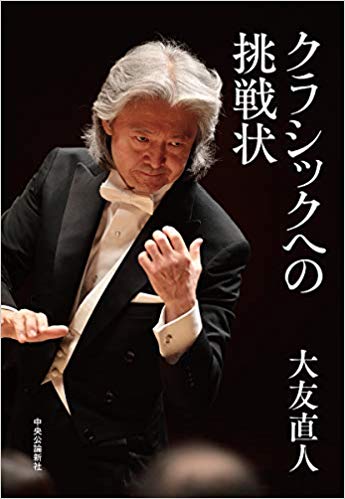
飲んだワインの事はVinicaに書くようにして、暫く書かなくなったのだけど、そうなってみると、時折書くべきアイテムがあっても、なんだか再開のハードルが高くなってしまって、、結局そうしているうちに半年以上たってしまいましたね。
大友先生の本の事なので、久しぶりに記述。
そんなに厚い本ではないし、内容が多岐にわたる物でも無いので、買ってからほぼ1日で読めてしまいました。意外とシンプルな内容で、現状の日本のクラシック業界の今と行く末に危機感をもって、書いた本かと思われます。
「・・への挑戦状」と言うやけに挑戦的な題には、正直少々どうかと思いますが、、先生が考えた題なんでしょうか?
2020年02月22日
_ [music] バッハ・ロ短調ミサの練習音源
今年の10月にロ短調ミサを聖トーマス教会で歌うと言う、結構無謀な会に参加することにしました。この2時間に及ぶ大曲を歌うというのは、キチンとした合唱団でも大変な事でしょうに、(第九じゃあるまいに)事も有ろうに素人ばかりの旅行の企画にしてしまう所が、凄いですね。
本当に、第九なら歌ったことある人も多いでしょうけど、、この曲は流石にあまり居ないんじゃ無いかと、、一応全曲やるのか、聞いてみましたが、やるんだそうです。多分、地元の合唱団に混ざるだけなので、パートによって歌う人が少なくても、最悪あまり歌えなくても何とかなりそうなんですが、なかなか大した企画なので参加する事にしました。
音楽の才能もスキルも全く無く、そんなに音はキチンと取れない私ですが、この間まで一応六本木男声合唱団に長らく在籍し、三枝先生のやたら面倒な合唱曲も歌っていた手前もあるし、昔マタイなら歌った事有るし、で何とか楽しく歌える様になって旅行に行こうと思っていまして、音取り用のCD音源を購入しまして、昨日届きました。
Rchに自分のパート(今回はテノール)、Lchにその他のパートが入っています。他のパートも聞けるし左右で分離してあるのも有り難いですね。
今日は、この音源を、自パート(テノール)をセンターに、他パートを左右に振り分ける編集をしました。その作業の手順の備忘録です。(すぐ忘れてしまうので)
波形編集ソフトはフリーのAudacity(正確にはDarkAudacity)を使いました。
まずはリッピングです。playerでトラックデータを取って、EACでリッピング。
Audacityに読み込ませ、
[1]ステレオトラックを分離
[2](元Rchの)自パートのトラックをセンターにして、音量を+3dB大きく
[3](元Lchの)他パートのトラックをダビング
[4]ダビングしたトラックをR側に振って、位相反転させる
[5]エクスポートで書き出し
と言う具合です。
ステレオトラック分離はトラック左上タイトルのメニューから、ダビングはメニューのTracksから、位相反転は同じくEffectからInvertを選びます。
P.S. 早いパッセージが多くて、少々音が取りずらい箇所が有るので、ピッチを変えずに再生テンポを落とせるか調べてみました。最近は、「出来るかな?」と思ったことは何でも出来る物で、foobar2000なら、DSPにsoundtouchと言うのを入れれば良いようです。最近のfoobar2000のコンポーネントのインストールと違って、以前のようにcomponentsのフォルダにdllを直接コピーすれば良いみたいでした。
保存も、コンバートからProcessingで先のSoundTouchを選んで設定すれば、セーブできました。